
Clases de inglés para empresas y empleados | Cómo funciona Speakingathome
 speakingathome
En Speakingathome ofrecemos clases de inglés online 1-a-1 (un profesor para cada alumno), tanto para empresas como para particulares. Este formato de clases de inglés particulares nos permite adaptar cada sesión a las necesidades reales, objetivos profesionales y nivel de cada alumno, logrando una evolución más rápida y eficaz en su dominio del inglés.
Además, ofrecemos la flexibilidad que tus empleados necesitan: en cada clase pueden elegir el día y la hora que mejor se adapten a su agenda, así como el profesor de inglés. Si tienes cualquier duda sobre cómo funcionan nuestras clases, puedes contactarnos por e-mail, WhatsApp o chat.
En este artículo explicaremos como manejarse con la web para empresas. Con nuestra web para empresas podrás gestionar el tamaño de los cursos, visualizar el aprovechamiento que los empleados están haciendo de las clases, y gestionar todas las facturas.
Como registrar una cuenta empresa
Para empezar es necesario que tu empresa se registre y cree una Cuenta Empresa en Speakingathome. Puedes hacerlo desde la siguiente url: https://es.speakingathome.com/register/
Recomendamos usar el e-mail de la persona que vaya a estar a cargo de la gestión de los cursos de los empleados, y preferiblemente una dirección e-mail que puedan usar distintas personas en el tiempo, por ejemplo: rrhh@empresa.com
Una vez creada la cuenta, contáctanos via e-mail, chat o Whatsapp ya que la cuenta debe ser aprobada y transformada en una cuenta empresa.
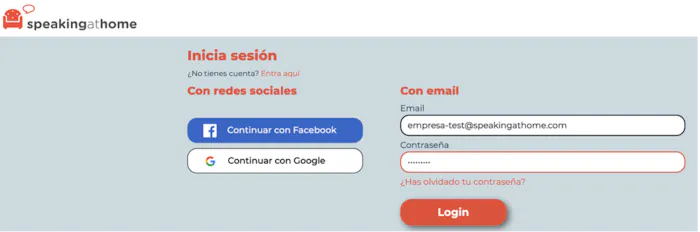
Crea tu cuenta empresa
Una vez creada la cuenta empresa que y accediendo podrás visualizar el siguiente Menú en la zona izquierda.
- Mis clases
- Transferir
- Reportes
- Clases
- Comprar
- Mi Cuenta
- Facturación
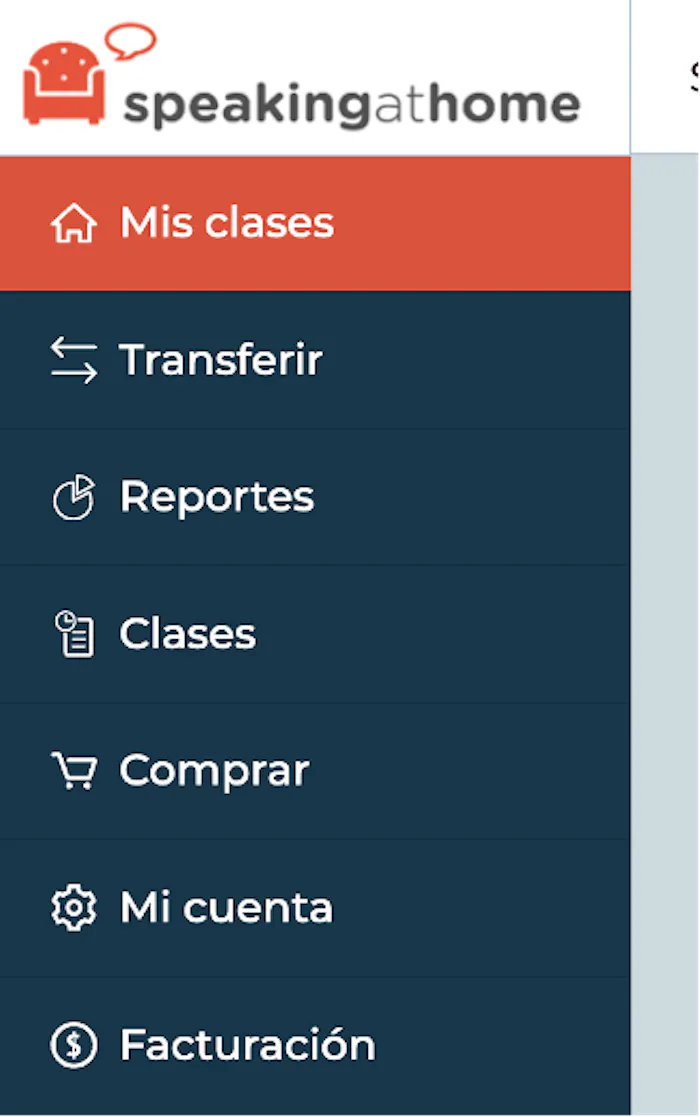
Menú web empresas Speakingathome
Opción Menú: Mis Clases
En está página se ofrece un resumen del estado de las clases que tiene contratada la empresa.
Tanto de clases de media hora, como clases de 1 hora.
- Clases disponibles: El total de clases disponibles que la empresa tiene a disposición para asignar a cualquier de sus empleados.
- Clases asignadas: El total de clases asignadas a empleados pero que estos aún no han reservado con ningún profesor.
- Compradas: El total de clases que la empresa ha comprado.
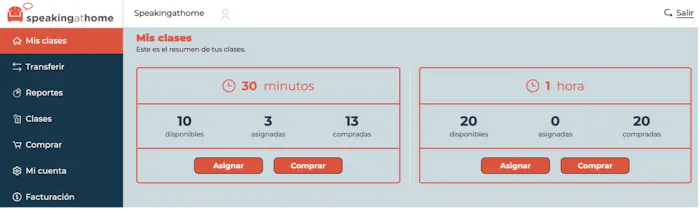
Opción del Menu "Mis Clases"
Opción Menú: Transferir
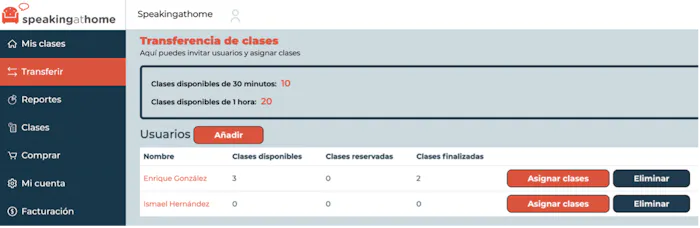
Opción del Menu "Transferir"
En está página la empresa podrá ver en la tabla todos los alumnos que están bajo el control de la cuenta de empresa. Mediante el botón "Añadir" puede enviar la invitación a un empleado para que una vez registrado, quede bajo el control de la cuenta de empresa.
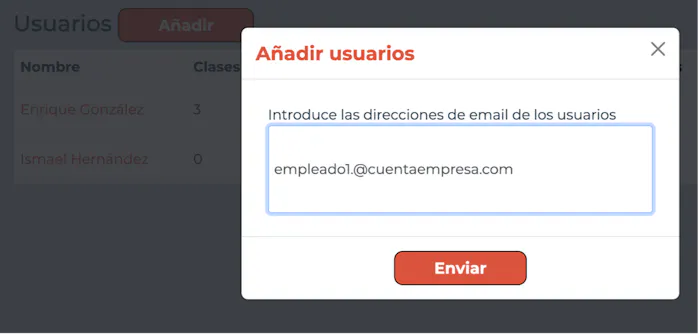
Añadir Invitar empleados
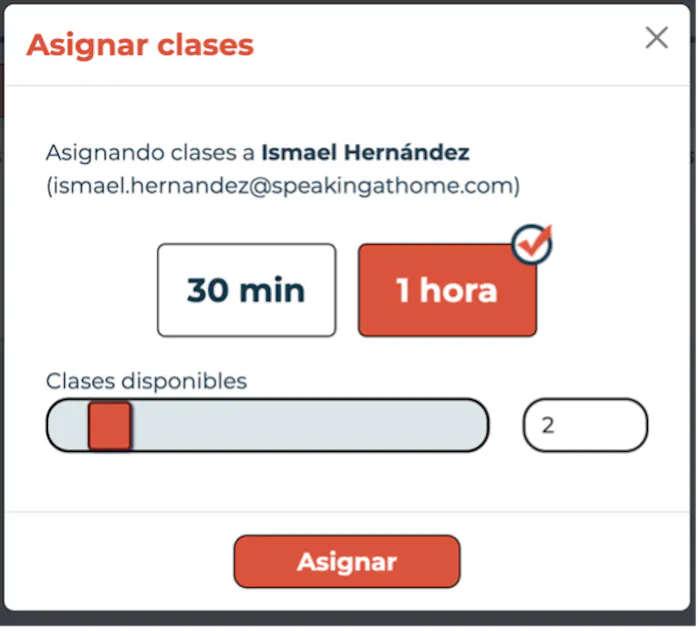
Mediante el botón "Asignar clases" perteneciente a cada empleado se pueden transferir o eliminar clases a ese empleado, haciendo click en el botón aparecerá un diálogo que permitirá establecer el número final de clases que tendrá el empleado.
El botón "Eliminar" perteneciente a cada empleado simplemente elimina el control por parte de la empresa de esa cuenta.
Diálogo Asignar clases
Opción Menú: Reportes (I)
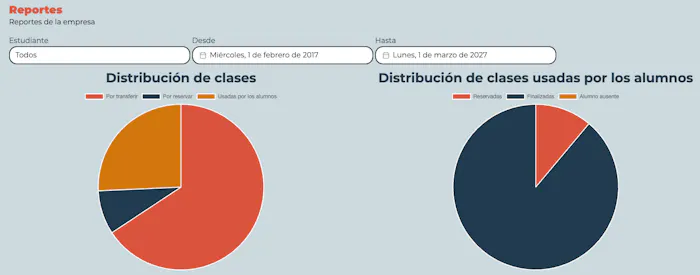
La página de reportes aporta información muy útil para saber qué grado de actividad tienen tus empleados con respecto a las clases de inglés. Puedes consultar toda la información a partir de los diferentes gráficos.
Por ejemplo, en el gráfico "Distribución de clases" se aporta información acerca de las clases que están "por transferir", es decir, aquellas que te faltan por asignar a alguno de tus empleados. Las clases "por reservar" son aquellas que ya has transferido a tus empleados pero ellos aún tienen que finalizar la reserva seleccionando alguno de nuestros profesores, día y hora de la sesión. Y por último, las clases "usadas por los alumnos" que son aquellas que ya han sido disfrutadas.
Por su parte, en el gráfico "Distribución de clases usadas por los alumnos" podrás visualizar aquellas que están actualmente "reservadas" para impartirse próximamente; "finalizadas" aquellas que ya han sido disfrutadas, y también identificar cuántas clases no se han podido impartir porque alguno de vuestros empleados no se presentaron a la clase, están identificadas como "alumno ausente".
Opción Menú: reportes (I)
Opción Menú: Reportes (II)
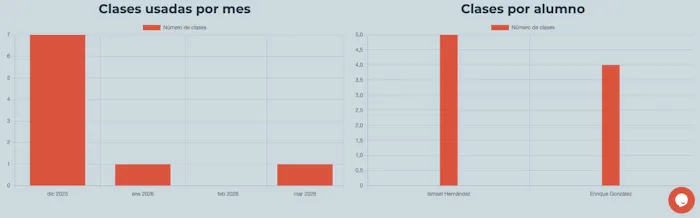
Un poco más abajo, la pestaña Reportes te ofrece dos gráficos más.
De un lado, "Clases usadas por mes" indica el número de clases que los empleados de tu empresa han consumido en los últimos meses.
De otro lado, el gráfico referido a "Clases por alumno" te va a mostrar el número de clases que los empleados hayan disfrutado y/o tengan ya reservadas.
Opción Menú: reportes (II)
La pestaña “Clases” tiene dos apartados que pueden resultar muy interesantes:
De un lado "Clases" que aparece por defecto y presenta el Historial de clases de los alumnos de la empresa, detalla el nombre de tu empleado, el profesor con el que dio la clase, la fecha y duración de la clase y el estado de la clase (si está reservada o finalizada).
De otro lado, el submenú "Transferencias" en que ves las clases realizadas, donde en una tabla podemos ver las transferencias de clases (en positivo) o las retiradas de clases a los empleados.
Además, desde esta pestaña podrás visualizar de manera conjunta a todos tus empleados o a uno en particular, fijando el periodo de tiempo que te interese y obtener datos acerca de su clase: profesor, fecha y duración de la lección y su estado. Este menú te permite Descargar un informe PDF de la información que estas consultando.
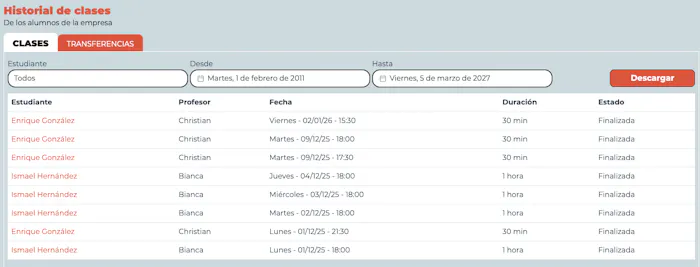
Pestaña Clases
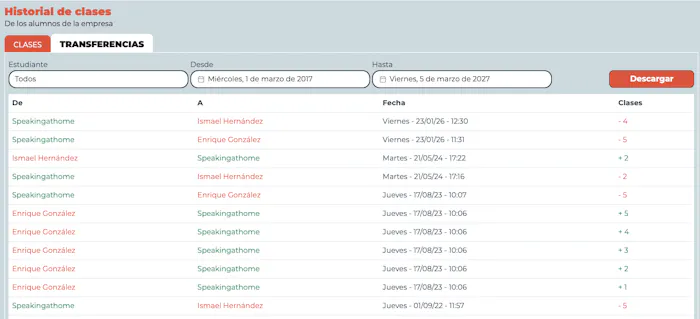
Pestaña Transferencias
Desde la pestaña del menú "Comprar" podrás escoger nuevos paquetes de clase.
Cuantas más clases se compran mejor precio por clase se obtiene, y se pueden contratar bonos de clases de media hora, o una hora.
Desde el botón "comprar" del paquete que elijas se abrirá la pasarela de pago para efectuar el mismo. Recuerda que puedes elegir entre Tarjeta de crédito, Transferencia bancaria o Paypal.
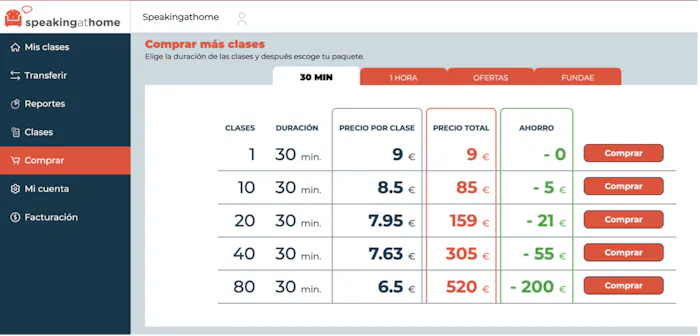
Comprar
La pestaña “Mi Cuenta” tienes todos los datos de registro de tu empresa. Sin algún momento alguno de ellos varía puedes modificarlos y los dejarías guardados sólo haciendo click en el boton "Guardar".
Un poco más abajo de los datos de tu cuenta empresa encontrarás el historial de todos los paquetes comprados hasta el momento, con datos de cada uno de ellos de la cantidad de clases compradas, la fecha de la compra y de expiración.
También encontrarás información de los paquetes que tu empresa tenga inactivos, es decir, aquellos que ya no tienen créditos disponibles para consumir. Todos los bonos de clases expiran tras un 1 año de la fecha de compra.
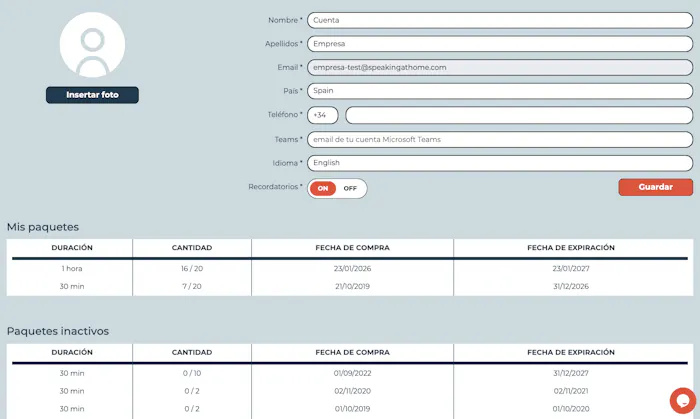
Mi cuenta
Por último, la pestaña “Facturación” te permitirá crear tus propias facturas de los bonos de clases que hayas comprado para tu empresa.
Necesitaras introducir los datos fiscales de tu empresa, y una vez introducidos pulsar el botón generar factura. Con el botón "Modificar" puedes modificar los datos fiscales de la empresa.
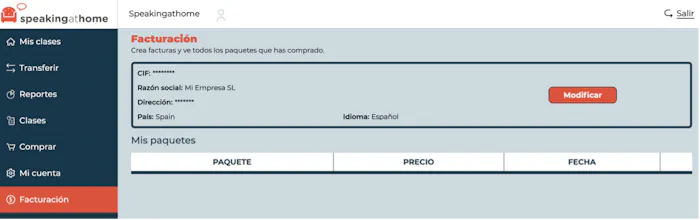
Facturación
Ahora sí, estás listo para configurar tu Cuenta Empresa y gestionarla para que tus empleados puedan comenzar su formación en Speakingathome
Y, por supuesto, si tienes alguna duda, siempre puedes contactar con nosotros directamente a través del chat y te resolveremos cualquier duda.